
Firestick IPTV: IPTV auf dem Firestick in 5 einfachen Schritten
Einleitung
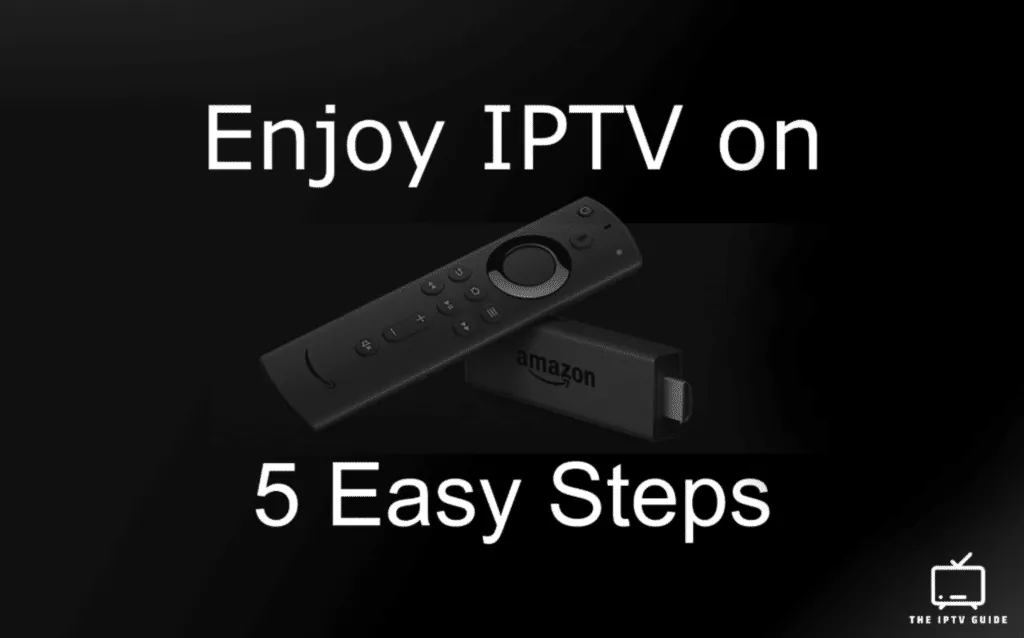
Streaming-Dienste sind beliebter denn je. Amazon hat über 150 Millionen Exemplare seines Firestick (Fire TV Stick) verkauft – ein Gerät, das jeden Fernseher mit HDMI-Anschluss in einen Smart-TV verwandelt, der Inhalte von Diensten wie Netflix, Hulu, Amazon Prime Video und vielen anderen streamen kann.
Firestick-Nutzer sind nicht auf diese Dienste beschränkt, denn auf dem Gerät lassen sich verschiedene Drittanbieter-Apps installieren, darunter auch Firestick-IPTV-Player (Internet Protocol Television).
Diese Anleitung zeigt Ihnen, wie Sie eine Drittanbieter-App (IPTV Smarters) auf einem Firestick installieren, damit Sie Firestick IPTV und On-Demand-Inhalte genießen können.
Wir haben uns für IPTV Smarters entschieden, da es einer der zuverlässigsten und beliebtesten IPTV-Player ist. Damit können Sie Live-TV und VOD-Inhalte (Video-on-Demand – Filme und Serien) schauen, sofern Sie ein Abo bei einem IPTV-Anbieter haben (siehe unsere Liste empfohlener IPTV-Anbieter).
Was ist ein Firestick?
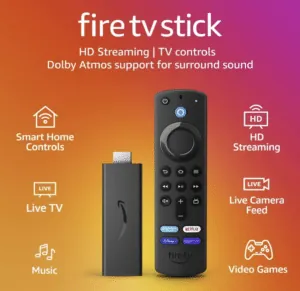
Der Firestick (Fire TV Stick) wurde 2014 von Amazon auf den Markt gebracht und hat die Welt der Streaming-Geräte schnell revolutioniert. Das kleine Kraftpaket im Taschenformat verwandelt jeden Fernseher mit HDMI-Anschluss in einen Smart-TV – eine echte Streaming-Zentrale. Es öffnet die Tür zu einem riesigen Unterhaltungsangebot und bringt Ihre Lieblingsfilme, -serien und -spiele nur einen Klick entfernt.
Auch wenn der Firestick im Streaming-Bereich ganz vorne mitspielt, hat er Konkurrenz von anderen Anbietern wie Roku (Anleitung: Roku IPTV) und Google Chromecast. Diese Alternativen bieten ähnliche Funktionen, unterscheiden sich aber in Benutzeroberfläche, App-Auswahl und Kompatibilität mit verschiedenen Streaming-Plattformen.
Weiterlesen
Eine der herausragenden Funktionen des Firestick ist die nahtlose Integration mit Amazons Sprachassistentin Alexa. Wenn Sie Ihren Firestick mit einem Alexa-fähigen Gerät verbinden, können Sie per Sprachbefehl nach Inhalten suchen, die Wiedergabe steuern und sogar bestimmte Apps starten. Das bringt noch mehr Komfort und freihändige Bedienung in Ihr Streaming-Erlebnis.
Obwohl der Firestick eine große Auswahl an Streaming-Apps und Kanälen bietet, haben sich einige technikaffine Nutzer mit dem Thema Jailbreak beschäftigt.
Beim Jailbreak eines Firestick wird dessen Software verändert, um auf nicht autorisierte Apps oder Inhalte zuzugreifen. Beachten Sie jedoch, dass ein Jailbreak zum Verlust der Garantie führen und rechtliche Folgen haben kann – Vorsicht ist also geboten.
Gelegentlich kann es vorkommen, dass ein Firestick „gebrickt“ wird, also nicht mehr reagiert oder unbrauchbar ist. Das kann durch fehlgeschlagene Software-Updates oder andere technische Fehler passieren. Amazon bietet in solchen Fällen jedoch Support und Hilfe zur Fehlerbehebung, damit Nutzer ihr Gerät wiederherstellen können.
Mit seinen beeindruckenden Funktionen, der intuitiven Oberfläche und der riesigen Inhaltsbibliothek bleibt der Firestick eine Top-Wahl für Streaming-Fans. Lassen Sie also Ihrer Fantasie freien Lauf und begeben Sie sich mit dem Firestick auf eine spannende Reise durch die Welt der Unterhaltung!
Firestick IPTV verstehen
Mit IPTV (Internet Protocol Television) können Sie Live-TV-Kanäle, On-Demand-Inhalte und sogar aufgezeichnete Sendungen über eine Internetverbindung streamen, statt auf herkömmliche Übertragungswege wie Kabel oder Satellit angewiesen zu sein.
Mehr über IPTV und seine Funktionsweise erfahren Sie in unserem umfassenden IPTV-Leitfaden.
Häufig gestellte Fragen (FAQ)
Was sind Drittanbieter-Apps?
Drittanbieter-Apps sind in der Regel Anwendungen, die nicht im „Play Store“ oder dem entsprechenden „App Store“ des Geräts zu finden sind. Meist handelt es sich um Apps, die entweder nicht in den „Store“ aufgenommen werden können oder aufgrund von Einschränkungen bewusst darauf verzichten.
Funktioniert IPTV Smarters auf dem Firestick?
Ja, IPTV Smarters funktioniert auf dem Firestick. Die App ist zwar nicht vorinstalliert, lässt sich aber manuell hinzufügen (wie in diesem Artikel beschrieben). – Denken Sie daran, dass Sie trotzdem einen IPTV-Anbieter benötigen, der Ihnen das IPTV-Abo bereitstellt.
Muss ich für Firestick IPTV bezahlen?
Ja, Sie müssen für das IPTV-Abo bezahlen, allerdings ist IPTV heutzutage recht günstig. – Wenn Sie interessiert sind, schauen Sie bei unserer Liste empfohlener IPTV-Anbieter vorbei.
Welchen IPTV-Anbieter brauche ich, um IPTV auf meinem Firestick zu schauen?
Die meisten IPTV-Anbieter stellen Ihnen eine M3U-Playlist zur Verfügung (mehr dazu hier) – diese können Sie einfach in Ihren IPTV-Player (in diesem Fall IPTV Smarters) einfügen
Vorteile von Firestick IPTV
Die Nutzung von IPTV-Diensten über einen Amazon Firestick bietet mehrere Vorteile, darunter:
Benutzerfreundliche Oberfläche
Der Amazon Firestick ist für seine intuitive und leicht bedienbare Oberfläche bekannt, die für Nutzer jeden Alters und jedes Technikniveaus zugänglich ist. IPTV Smarters zieht mit einem übersichtlichen Layout nach, mit dem Sie Ihre Lieblingskanäle und -sendungen schnell finden und genießen können.
Unterstützung mehrerer Streaming-Formate
Einer der größten Vorteile von Firestick IPTV ist die Unterstützung verschiedener Streaming-Formate. Je nach verfügbarer Bandbreite können Sie Inhalte mühelos in unterschiedlichen Auflösungen und Formaten (720p bis 4K) streamen.
Diese Vielfalt sorgt dafür, dass Sie Streams in hoher Qualität genießen können, die optimal zu Ihrer aktuellen Internetverbindung passen.

Quelle: IPTV Smarters
EPG-Integration (elektronischer Programmführer)
Firestick IPTV bietet eine Integration des elektronischen Programmführers (EPG) – die digitale Version einer klassischen TV-Programmzeitschrift.
Mit dieser Funktion können Sie durch die Kanäle navigieren und Sendepläne in Echtzeit einsehen. Das verbessert das Erlebnis, da Sie Live-Übertragungen oder bestimmte Sendungen mit wenigen Klicks finden.
Jugendschutzoptionen
Jugendschutzfunktionen im IPTV-Dienst können für Haushalte mit Kindern entscheidend sein. Firestick-IPTV-Lösungen bieten in der Regel Einstellungen, um Kanäle oder Inhalte anhand von Altersfreigaben zu sperren, damit Kinder keine ungeeigneten Inhalte zu sehen bekommen.
Das gibt Eltern ein gutes Gefühl und mehr Kontrolle über das Fernsehverhalten der jüngsten Familienmitglieder.
Amazon Firestick für die Installation vorbereiten
Bevor Sie IPTV Smarters auf Ihrem Amazon Firestick installieren, sind einige Schritte nötig, damit das Gerät Apps aus anderen Quellen als dem offiziellen Amazon Appstore installieren darf.
Dieser Vorgang wird allgemein „Sideloading“ genannt und erfordert, dass Sie die Installation von Apps aus unbekannten Quellen erlauben. So bereiten Sie Ihren Amazon Firestick für IPTV vor:
Sicherstellen, dass der Firestick mit dem Internet verbunden ist
Stellen Sie zuallererst sicher, dass Ihr Firestick eine stabile Internetverbindung hat.
- Schalten Sie Ihren Firestick ein und vergewissern Sie sich, dass er mit Ihrem Fernseher verbunden ist.
- Navigieren Sie mit der Firestick-Fernbedienung zum Menü „Settings“ (Einstellungen) oben auf dem Bildschirm.
- Suchen Sie nach „Network“ (Netzwerk) oder einer ähnlichen Option, wählen Sie Ihr WLAN aus und geben Sie das Passwort ein, falls noch keine Verbindung besteht.
Wenn Ihr WLAN nicht angezeigt wird, überprüfen Sie Ihren Router oder starten Sie den Firestick neu.
„Apps from Unknown Sources“ (Apps unbekannter Herkunft) aktivieren
Sobald Ihr Firestick mit dem Internet verbunden ist, können Sie die Installation aus unbekannten Quellen aktivieren:
- Kehren Sie zum Menü „Settings“ (Einstellungen) zurück.
- Scrollen Sie je nach Firestick-Version zu „My Fire TV“ oder „Device“ (Gerät) und wählen Sie die Option aus.
- Wählen Sie „Developer options“ (Entwickleroptionen).
- Suchen Sie die Option „Apps from Unknown Sources“ (Apps unbekannter Herkunft) und aktivieren Sie sie.
Sie erhalten eine Warnmeldung über die Risiken bei der Installation von Drittanbieter-Apps. Wenn Sie sich der Quelle Ihrer IPTV-App sicher sind, fahren Sie mit „Turn on“ (Aktivieren) fort.
„ADB debugging“ aktivieren (falls nötig)
Bei manchen Nutzern muss zusätzlich „ADB debugging“ aktiviert werden, um die Installation zu unterstützen:
- Suchen Sie, während Sie sich noch im Menü „Developer options“ (Entwickleroptionen) befinden, nach der Option „ADB debugging“.
- Schalten Sie sie ein, um die Funktion zu aktivieren. Damit kann Ihr Firestick zu Entwicklungszwecken mit anderen Geräten kommunizieren, was für bestimmte Anwendungen nützlich sein kann.
Mit diesen Schritten ist Ihr Firestick bereit, Apps außerhalb des Amazon Appstore zu installieren. Denken Sie daran, dass bei der Installation von Apps aus unbekannten Quellen das Risiko besteht, versehentlich Schadsoftware herunterzuladen. Es wird immer empfohlen, nur vertrauenswürdige Quellen und Anwendungen zu nutzen.
Nachdem Sie diese Optionen aktiviert haben, können Sie IPTV Smarters oder jede andere bevorzugte IPTV-Anwendung auf Ihrem Amazon Firestick installieren.
IPTV Smarters herunterladen und installieren
Nachdem Ihr Amazon Firestick nun Apps aus unbekannten Quellen akzeptiert, ist der nächste Schritt das Herunterladen und Installieren der IPTV-Smarters-App. Da IPTV Smarters nicht im Amazon Appstore erhältlich ist, müssen Sie die App mithilfe einer Drittanbieter-App per Sideloading installieren.
Die gängigste Methode, Apps per Sideloading auf einen Firestick zu bringen, ist die Downloader-App. So gehen Sie vor:
Downloader-App auf dem Amazon Firestick installieren
Downloader ist eine Hilfs-App, mit der Sie Dateien aus dem Internet auf Ihren Firestick herunterladen können. So installieren Sie Downloader:
- Navigieren Sie auf dem Firestick-Startbildschirm zum Menü „Find“ (Suchen) und wählen Sie „Search“ (Suche).
- Geben Sie „Downloader“ ein und starten Sie die Suche.
- Suchen Sie die Downloader-App mit dem orangefarbenen Symbol und wählen Sie sie aus.
- Wählen Sie die Schaltfläche „Download“ oder „Get“ (Herunterladen), um die Downloader-App auf Ihrem Firestick zu installieren.
Mit Downloader den IPTV-Smarters-Link aufrufen
Nach der Installation von Downloader können Sie damit die Installationsdatei von IPTV Smarters herunterladen:
- Öffnen Sie die Downloader-App im Bereich „Your Apps & Channels“ (Ihre Apps und Kanäle) auf dem Startbildschirm.
- Wenn Sie Downloader zum ersten Mal verwenden, erteilen Sie die angeforderten Berechtigungen.
- Sie sehen ein Feld zur Eingabe einer URL. Geben Sie den direkten Download-Link für IPTV Smarters oder die Website ein, auf der die APK-Datei bereitgestellt wird.
- Nachdem Sie die URL eingegeben haben, navigieren Sie zur Schaltfläche „Go“ oder „Download“, um die APK-Datei von IPTV Smarters herunterzuladen.
IPTV Smarters über Downloader installieren
Nach dem Herunterladen der APK sollte die Installation automatisch starten. Falls nicht, gehen Sie wie folgt vor:
- Wenn der Download abgeschlossen ist, wählen Sie die Schaltfläche „Install“ (Installieren), um die IPTV-Smarters-App auf Ihrem Firestick zu installieren.
- Warten Sie, bis die Installation abgeschlossen ist.
- Nach der Installation der App können Sie die APK löschen, um Speicherplatz auf Ihrem Firestick freizugeben. Wählen Sie bei der entsprechenden Abfrage „Delete“ (Löschen), um die APK-Datei zu entfernen.

Quelle: IPTV Smarters
Firestick IPTV einrichten
Nachdem Sie IPTV Smarters auf Ihrem Amazon Firestick installiert haben, folgt die Einrichtung. Dafür benötigen Sie ein aktives IPTV-Abo oder Zugang zu einem IPTV-Anbieter, der Ihnen Playlists oder Zugangsdaten bereitstellt.
Hier ist eine einfache Fire-TV-IPTV-Anleitung:
IPTV Smarters auf Ihrem Firestick starten
IPTV starten Sie genauso einfach wie jede andere App auf Ihrem Firestick:
- Navigieren Sie auf dem Startbildschirm Ihres Firestick zu „Your Apps & Channels“ (Ihre Apps und Kanäle).
- Suchen Sie die IPTV-Smarters-App. Wenn sie nicht vorne in der Liste angezeigt wird, müssen Sie eventuell „See All“ (Alle anzeigen) oder „App Library“ (App-Bibliothek) wählen, um sie zu finden.
- Markieren Sie die App und drücken Sie die Auswahltaste der Fernbedienung, um IPTV Smarters zu starten.

Quelle: IPTV Smarters
Zugangsdaten des Dienstes eingeben
Wenn Sie noch kein Abo bei einem IPTV-Anbieter haben, schauen Sie bei unserer Liste der IPTV-Anbieter vorbei oder werfen Sie einen Blick auf unsere Empfehlungen unten.
Top-IPTV-Anbieter


Nachdem Sie IPTV Smarters geöffnet haben, folgen Sie diesen Schritten:
- Wenn IPTV Smarters geladen ist, wird ein Anmeldebildschirm angezeigt.
- Geben Sie die Zugangsdaten ein, die Sie von Ihrem Firestick-IPTV-Dienst erhalten haben. Dazu gehören in der Regel ein Benutzername, ein Passwort und eine Server-URL. Manche Anbieter stellen auch eine M3U-Playlist-URL oder einen Xtream-Codes-Login bereit.
- Nachdem Sie alle nötigen Informationen eingegeben haben, wählen Sie je nach verwendeter Version von IPTV Smarters „Add User“ (Benutzer hinzufügen) oder „Login“ (Anmelden).
Bitte beachten Sie, dass Zugangsdaten sensible Daten sind und genau so eingegeben werden sollten, wie Ihr IPTV-Dienst sie bereitgestellt hat, um Anmeldeprobleme zu vermeiden.
So nutzen Sie die Firestick-IPTV-Oberfläche
Die Bedienung der Oberfläche von IPTV Smarters ist in der Regel unkompliziert:
- Nach der Anmeldung zeigt das Hauptmenü typischerweise Optionen wie Live TV, Movies, Series, Catch Up (falls Ihr Anbieter dies anbietet) und mehr an.
- Navigieren Sie mit Ihrer Firestick-Fernbedienung durch diese Optionen, um die gewünschten Inhalte zu finden.
- Um Live-TV zu schauen, wählen Sie „Live TV“ und durchsuchen Sie die verfügbaren Kanäle, die nach Kategorien oder Ländern geordnet sind.
- Wenn Ihr Anbieter einen EPG bereitstellt, können Sie auch die Sendepläne der Live-Kanäle einsehen.
- Für On-Demand-Inhalte wie Filme und Serien navigieren Sie zum entsprechenden Bereich, wählen den gewünschten Inhalt aus und genießen Ihr Streaming.
Oberfläche und Funktionsumfang können je nach installierter Version von IPTV Smarters und den von Ihrem IPTV-Anbieter unterstützten Funktionen leicht variieren.

Quelle: IPTV Smarters
Live-TV, Filme, Serien und EPG konfigurieren
Falls Sie Schwierigkeiten haben, finden Sie hier eine einfache Anleitung zur Konfiguration der verschiedenen IPTV-Funktionen für den Firestick im Jahr 2024:
So fügen Sie Kanäle und VOD-Inhalte hinzu
Das Hinzufügen von Kanälen und Video-on-Demand-Inhalten (VOD) in IPTV Smarters hängt in der Regel vom IPTV-Anbieter ab, bei dem Sie ein Abo abgeschlossen haben. Sobald Sie die nötigen Zugangsdaten eingegeben haben, sollten Ihre Inhalte automatisch in der App erscheinen.
StreamQ bietet zum Beispiel über 15.000 Kanäle und 120.000 VOD-Titel, Live-TV-Wiedergabe für bis zu drei Tage rückwirkend sowie Pay-per-View-Sportevents.
Inhalte sortieren und verwalten
IPTV Smarters bietet einfach zu bedienende Werkzeuge und Optionen, um Ihre Streaming-Inhalte zu organisieren:
- Nachdem Sie Ihre Kanäle und VOD-Inhalte hinzugefügt haben, navigieren Sie zum Hauptmenü, wo Sie in der Regel Optionen finden, um Inhalte nach Kategorie, Genre oder Land zu sortieren.
- Häufig können Sie bestimmte Kanäle oder Sendungen für den schnellen Zugriff zu einer „Favorites“-Liste (Favoriten) hinzufügen.
- Manche IPTV-Apps ermöglichen es, mehrere Profile mit jeweils eigenen Listen und Einstellungen anzulegen – ähnlich wie bei Netflix und anderen bekannten Streaming-Diensten.
EPG einrichten und mit Ihren Kanälen verknüpfen
Der elektronische Programmführer (EPG) ist eine Programmübersicht, mit der Sie durch die Liste der kommenden Sendungen auf Live-TV-Kanälen navigieren können. So richten Sie ihn ein:
- In IPTV Smarters wird der EPG in der Regel automatisch geladen, sobald Sie Ihre Zugangsdaten eingegeben haben, da der EPG meist Teil der Serverdaten des IPTV-Dienstes ist.
- Navigieren Sie zum Menü „Live TV“, wo Sie den EPG sehen sollten – erkennbar an Datum und Uhrzeit der Sendungen neben den jeweiligen Kanälen.
- Wenn der EPG nicht automatisch geladen wird, müssen Sie die von Ihrem IPTV-Anbieter bereitgestellte EPG-URL eventuell manuell über ein Einstellungs- oder Konfigurationsmenü in IPTV Smarters hinzufügen.
- Sobald die EPG-URL hinzugefügt ist, verknüpfen Sie sie mit Ihren Kanälen, damit das Programm angezeigt wird. Manche Dienste erlauben zudem, das Aussehen des EPG und die Aktualisierungsrate der Daten anzupassen.
Auch wenn diese Schritte in der Regel ausreichen, um den Firestick-IPTV-Programmführer zu aktivieren, denken Sie daran, dass die genauen Anweisungen je nach verwendeter Version von IPTV Smarters und den Details Ihres IPTV-Anbieters variieren können.
Häufig gestellte Fragen (FAQ)
Welche Firestick-IPTV-Apps sind beliebt?
Neben IPTV Smarters gibt es mehrere beliebte Firestick-IPTV-Apps für ein besseres Streaming-Erlebnis, darunter Perfect Player, GSE Smart IPTV und XCIPTV Player.
So installieren Sie IPTV auf dem Firestick
Um IPTV auf dem Firestick zu installieren, aktivieren Sie die Einstellung „Allow Apps from Unknown Sources“ (Apps unbekannter Herkunft zulassen) und laden dann mit der Downloader-App die APK-Datei von IPTV Smarters herunter. (Ausführlichere Hilfe finden Sie in diesem Artikel)
Starten Sie nach dem Download die Installation und folgen Sie den Anweisungen der App, um sie mit den Daten Ihres IPTV-Anbieters zu konfigurieren.
Welcher Firestick-IPTV-Player ist für Einsteiger empfehlenswert?
Für Einsteiger ist IPTV Smarters für den Firestick ein sehr empfehlenswerter IPTV-Player, da er eine benutzerfreundliche Oberfläche und eine unkomplizierte Einrichtung bietet. Die einfache Navigation macht es neuen Nutzern leicht, ihre Lieblingsinhalte ohne lange Einarbeitung zu finden und zu genießen.
Fazit
IPTV auf Ihrem Amazon Firestick kann Ihr Fernseherlebnis deutlich verbessern, da es eine personalisierte Auswahl an Live-TV-Kanälen und VOD-Inhalten bietet.
Mit einer benutzerfreundlichen Oberfläche, der Unterstützung mehrerer Streaming-Formate und zusätzlichen Funktionen wie EPG-Integration und Jugendschutz ist das Firestick-IPTV-Setup eine überzeugende Option für alle, die dem Kabelfernsehen den Rücken kehren.
Wenn Sie sich auch für IPTV auf anderen Geräten wie Roku IPTV interessieren, sind Sie bei uns genau richtig. Rising IPTV ist Ihre Anlaufstelle für alles rund um IPTV-Dienste, Geräte und Einrichtung.
